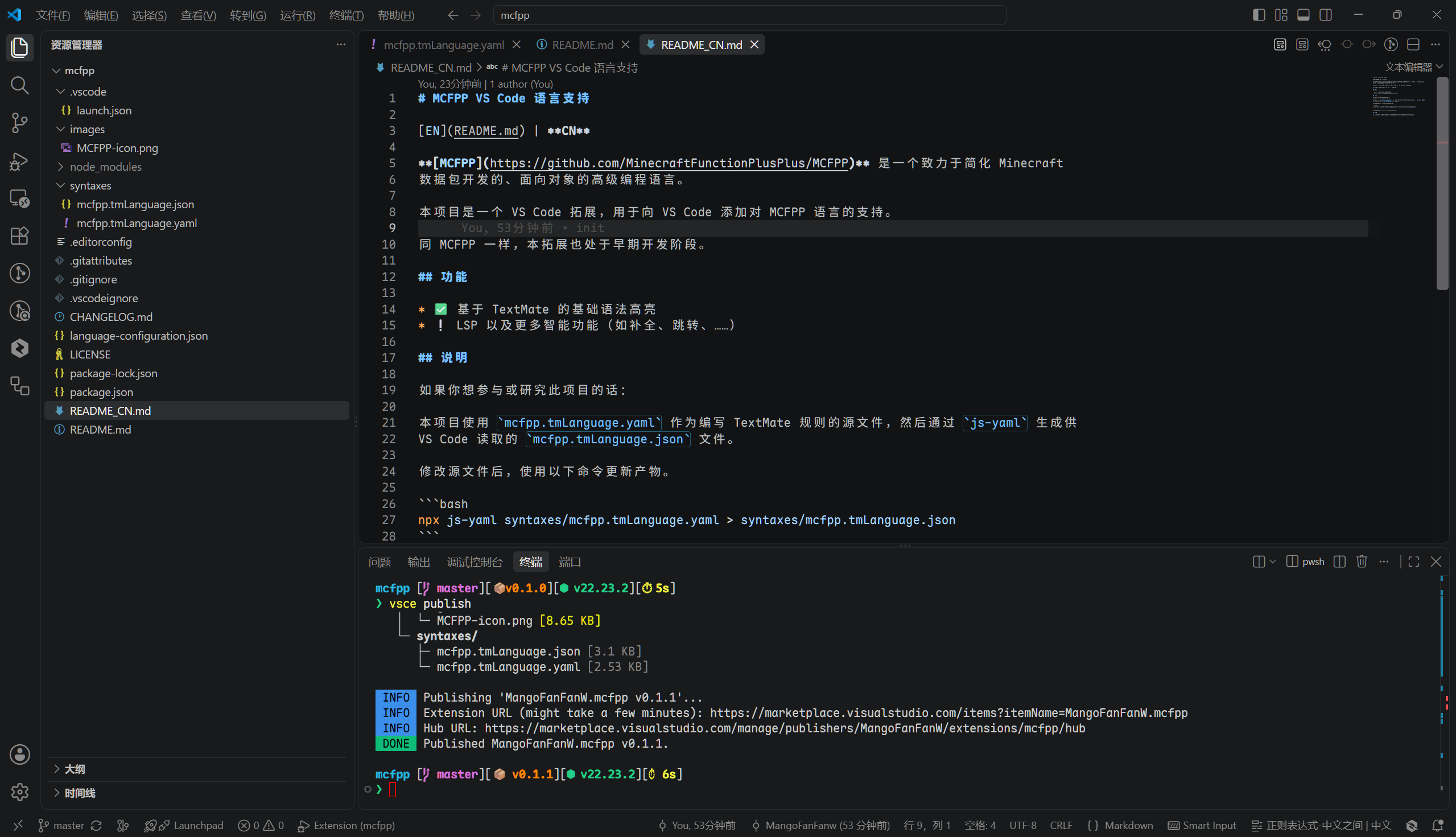
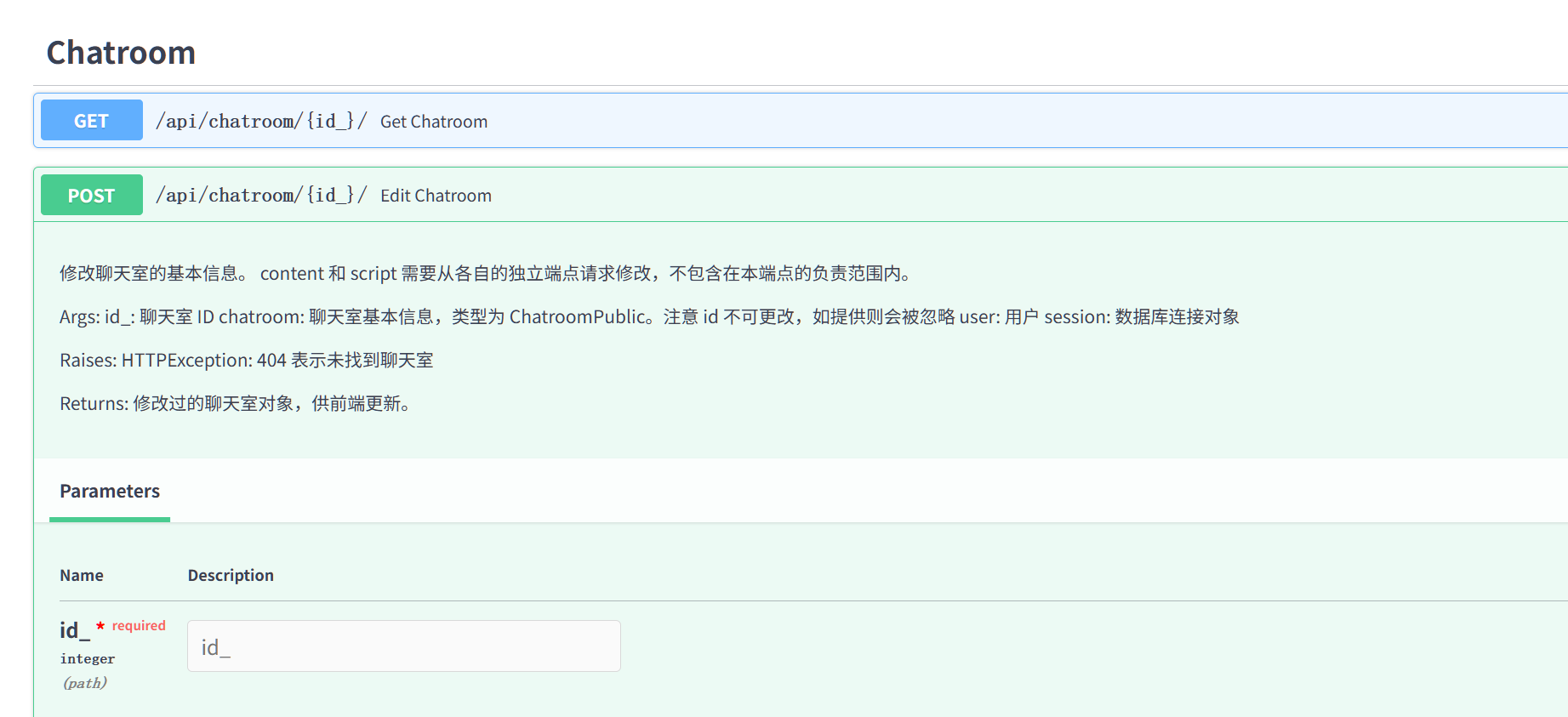
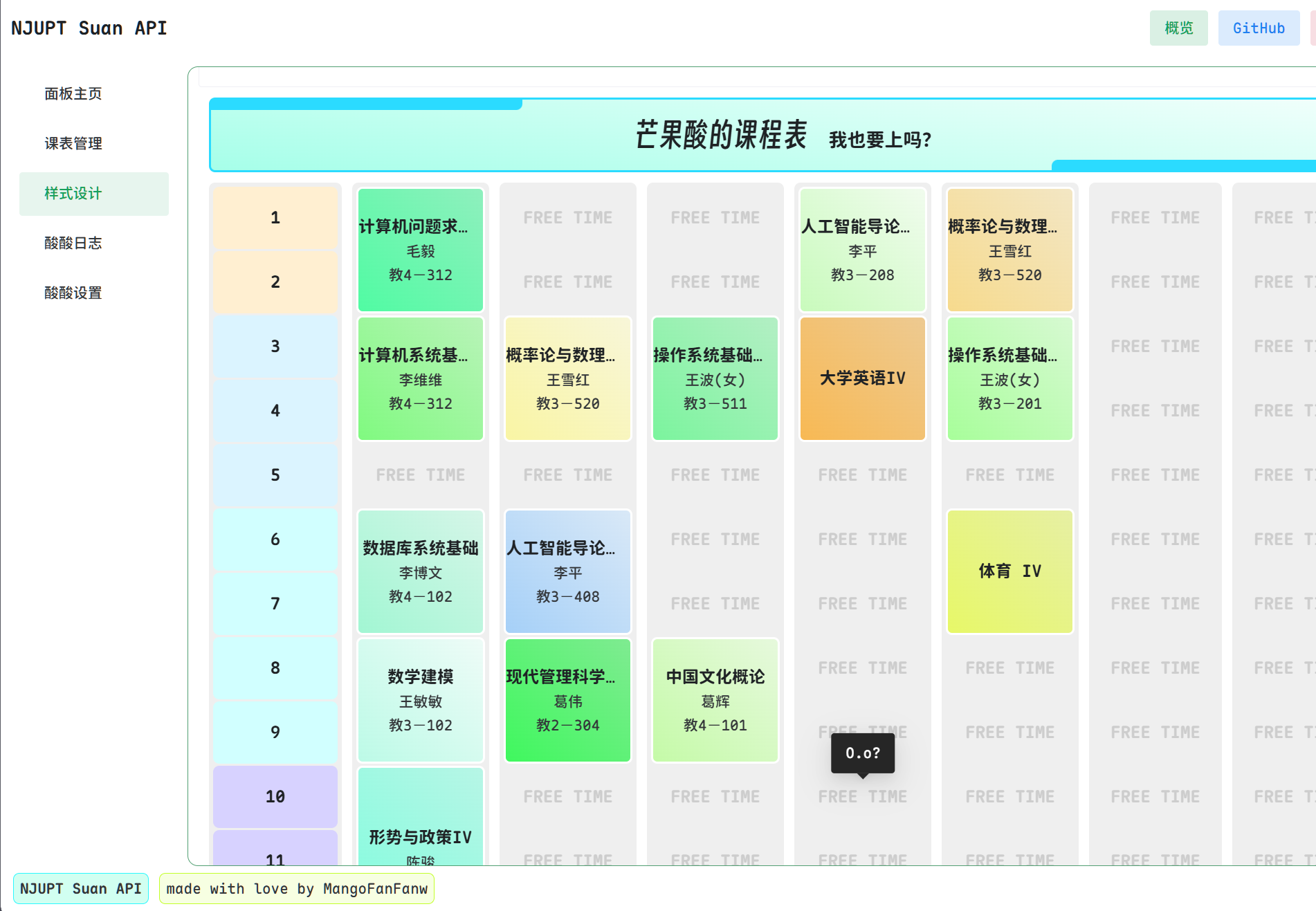
一边折腾一边生产是最令人快乐的!
既然过去一年的研究成果的汇总已经找不回来了(芒果努力回忆中),那就把最近刚折腾好的新玩意放出来叭~
船新的终端工具们
从前的我特别害怕 Linux 服务器出现问题,因为那意味着我完全无能为力。在星辰云和腾讯云的服务器出现意外故障(大部分是我自己做的(划掉))的日日夜夜里,我只能盯着宝塔面板来回折腾,用宝塔的文件管理器去翻系统文件,然后编辑的时候再切到宝塔的终端里去 vim……
但是其实终端才没有那么可怕。
fish – 交互友好型 shell
fish 是一个用于替换 bash 的shell,提供了命令补全、路径补全等强大的功能,代价就是 fish 的语法与 bash 双向不兼容,不过这其实到还好。在服务器上装上 fish 之后,提示符就变成了……
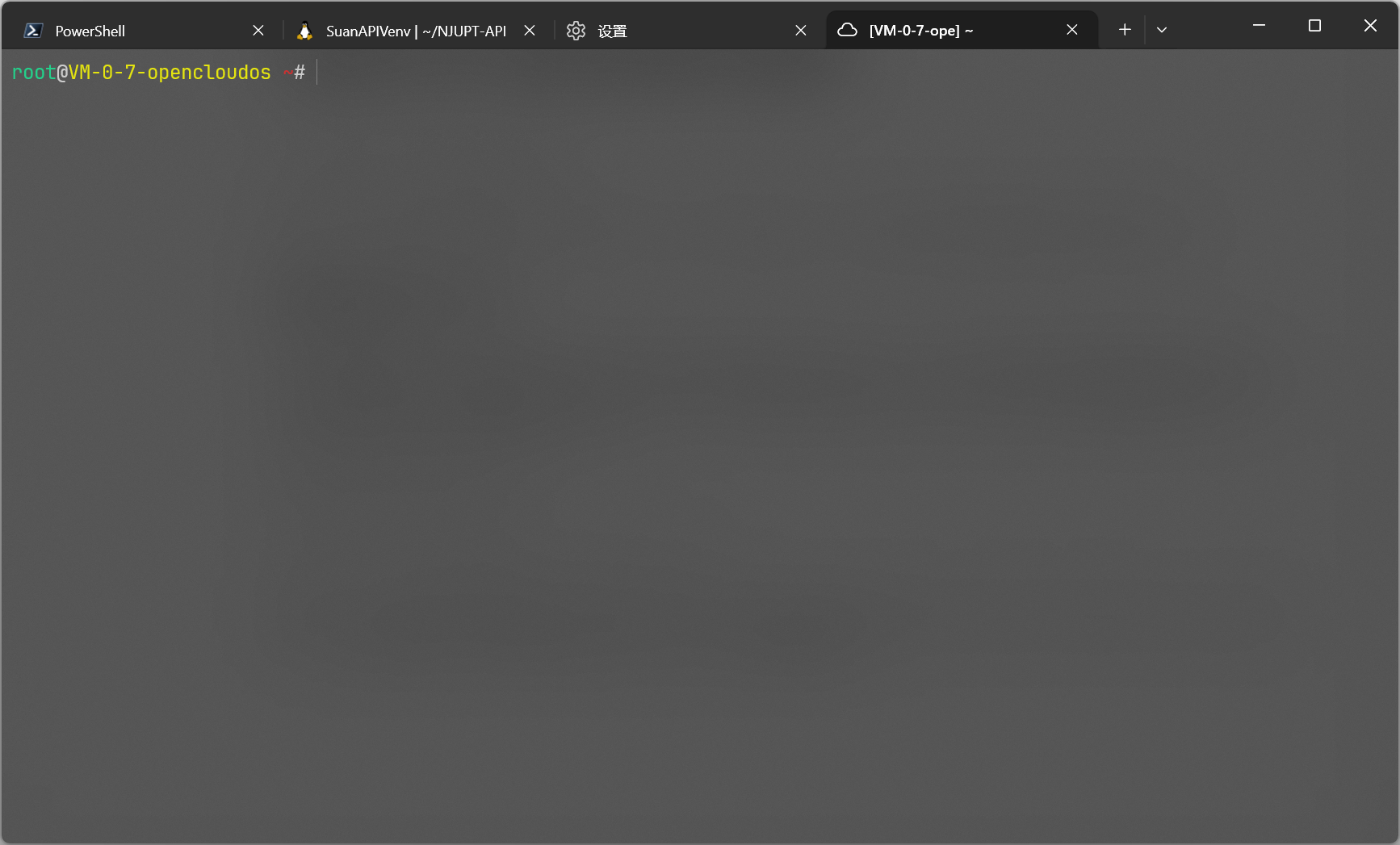
这是使用 ssh 连接到服务器之后的效果,用的终端模拟器是 Windows Terminal。
由于这是服务器,所以我没有给它折腾 starship 美化了,这在我的 WSL 里面是有的。
同时,考虑到许多脚本文件默认需要用 bash 执行,所以我并没有在服务器上将 fish 设置为默认 shell,而是在 Windows Terminal 的配置文件中设置了连接后自动打开 fish。ssh -t root@AAA.BB.CCC.DD "fish" 即可~
yazi – 🦆文件管理器
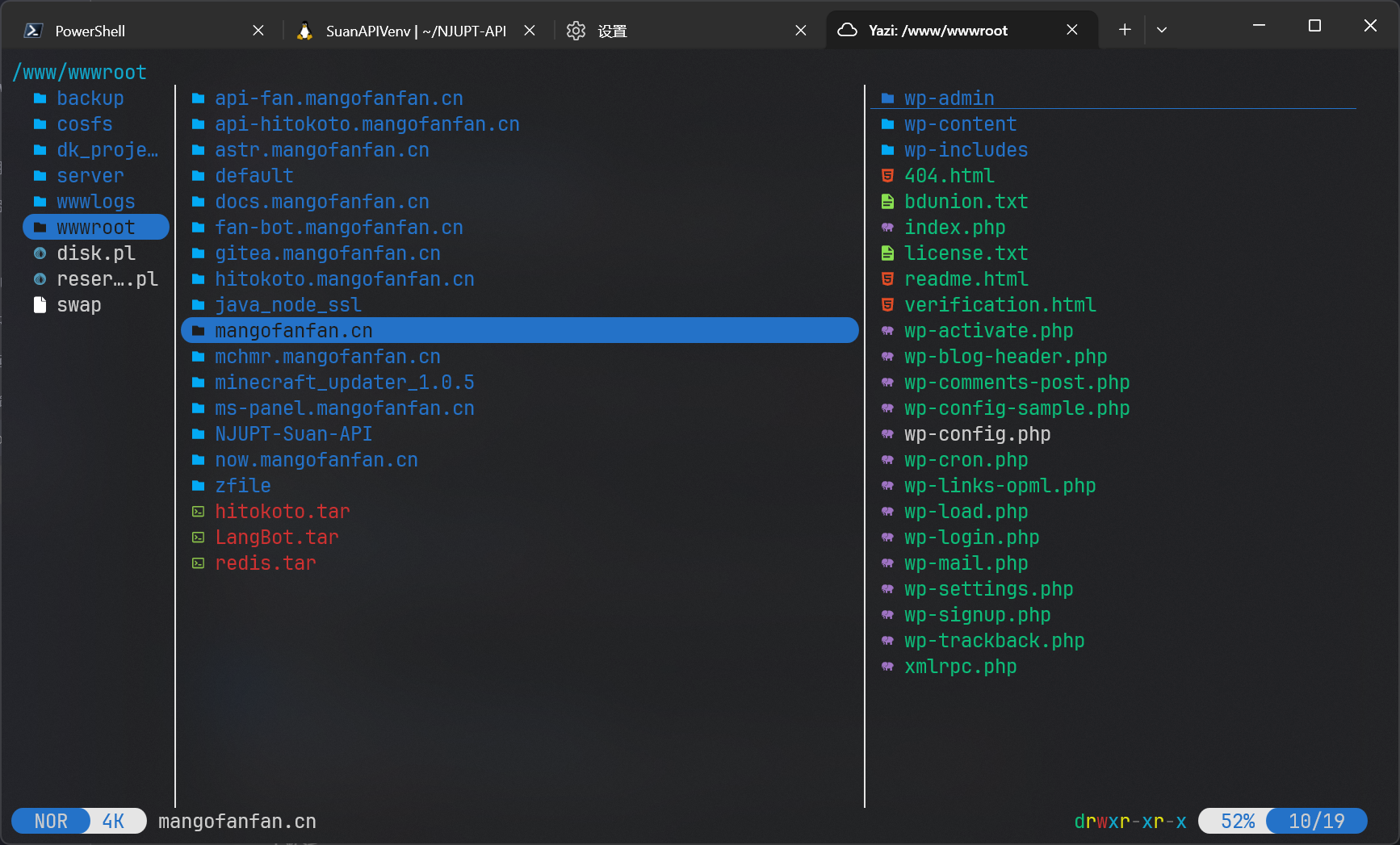
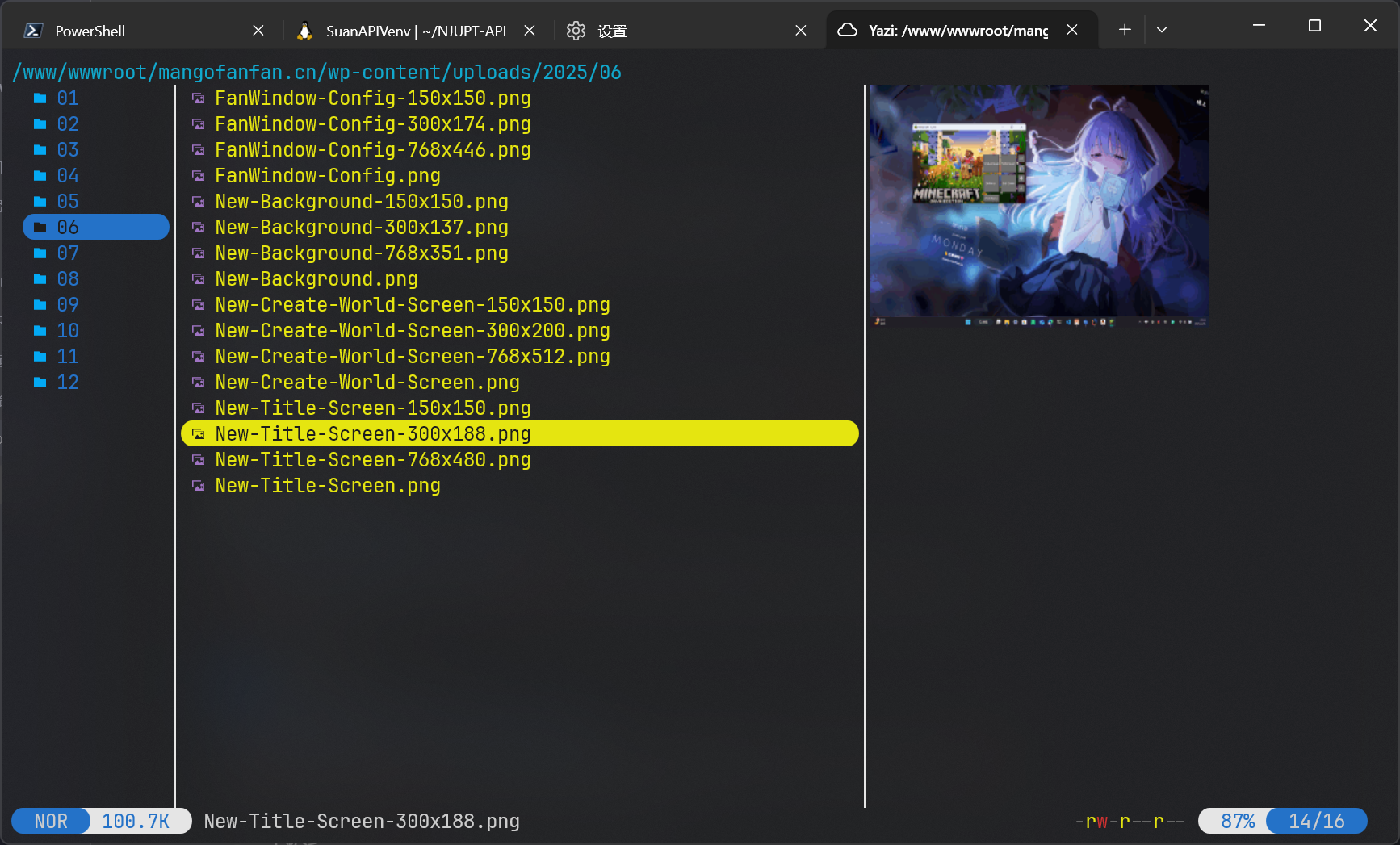
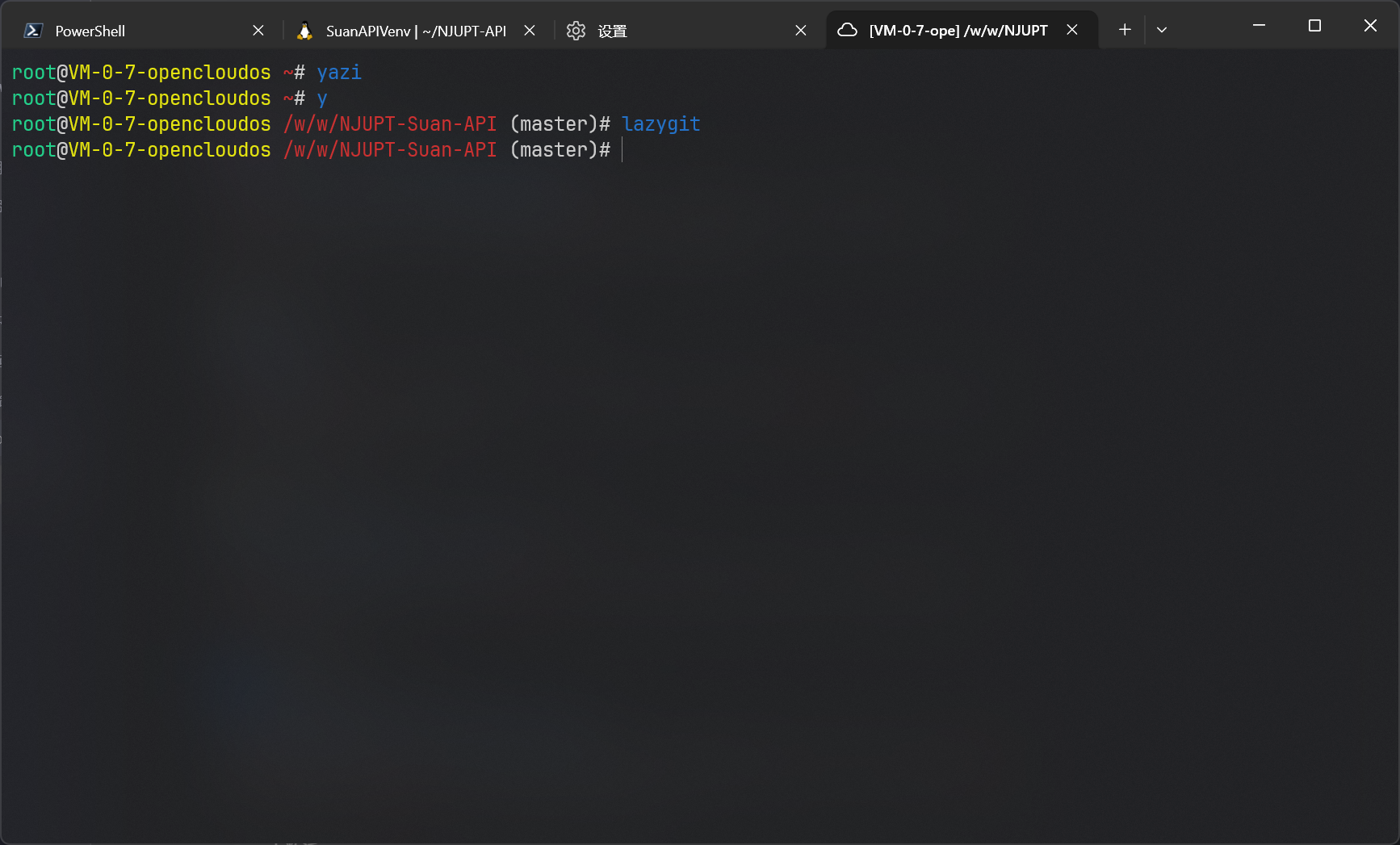
终端中的文件管理器!很多时候可以替代 ls 或者 lsd 这样的命令,完全支持鼠标操作,还可以预览文件内容,视频也能预览封面,代码文件还有自带的高亮。
只用来查看目录的话就没有门槛,如果要用来管理文件的话还是得学一些快捷键的,总之好用,相信我。
然后按 q 键退出,一切都没有变化。
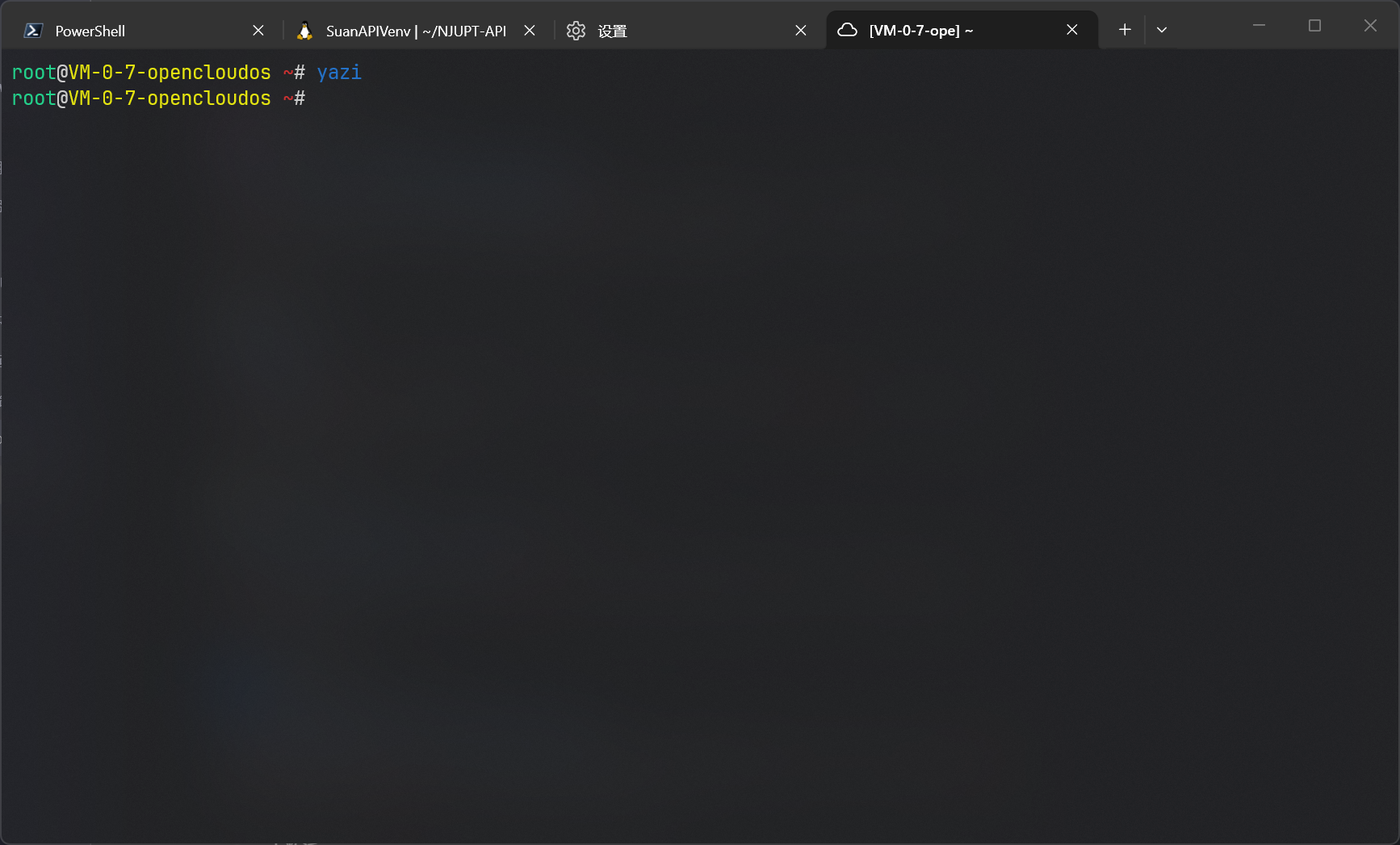
顺便一提,使用 y (需要提前配置 shell 的配置文件)可以让 yazi 退出时保留在退出时的目录位置,相当于自动帮你 cd 到退出 yazi 的目录,方便你工作之类的。
lazygit – 不想学命令又想用 git
进入到一个 git 仓库所在目录后,使用 lazygit 进入 TUI。
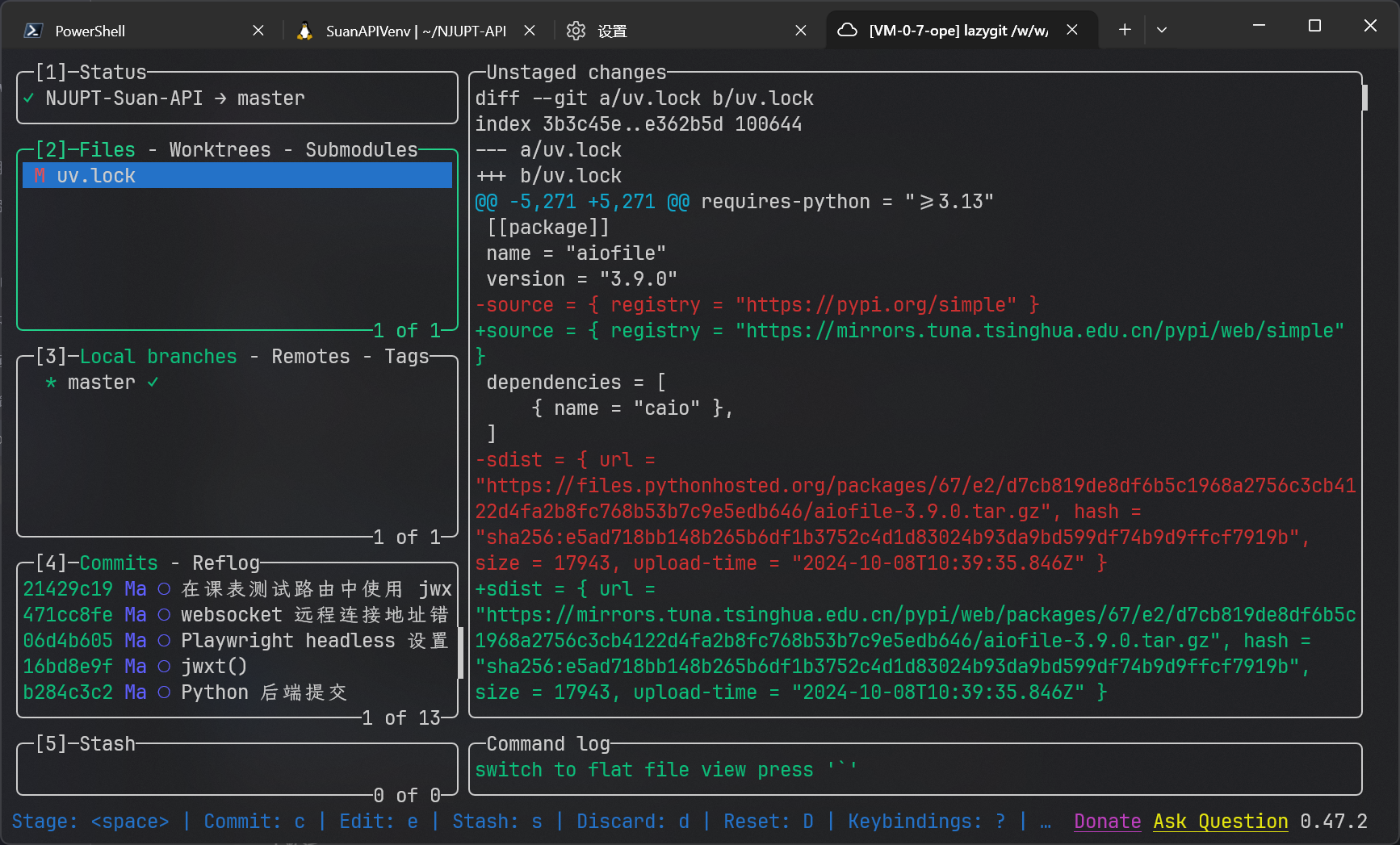
完全支持鼠标操作,预览更改内容、选择分支、撰写提交消息、推送拉取。快捷键也要学一些,主要就是 p 拉取,P 推送,c 提交,空格提交,回车展开收起目录,没别的需要记得了。可用快捷键随着你的焦点在哪个窗口会有变化,由于完全支持鼠标所以也是学习两分钟就能直接狠狠用。
我有说过 yazi 和 lazygit 都是用完了可以直接 q 退出吗?
bat – 高级 cat
cat 是🐱,那么bat 是🦇嘛?
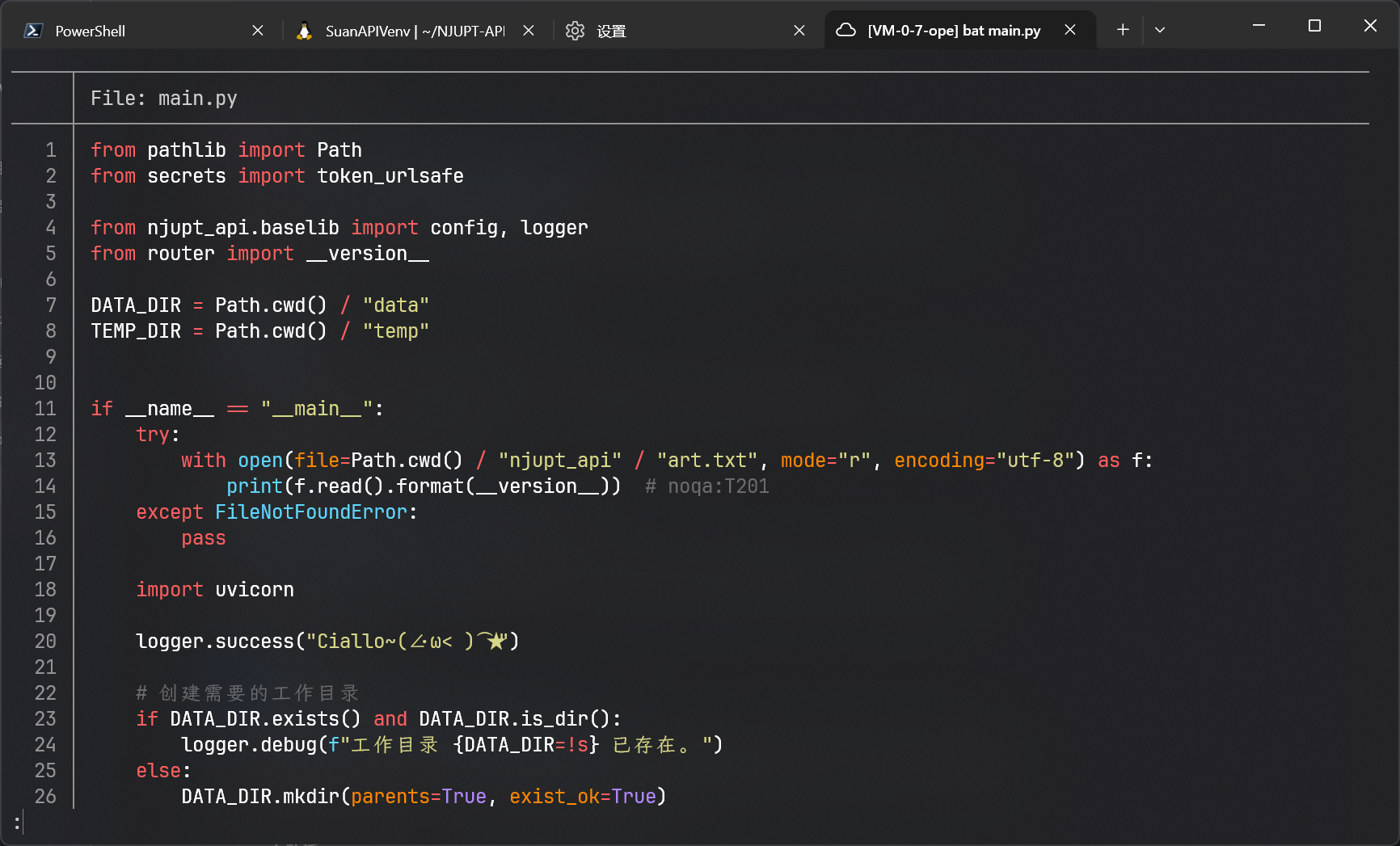
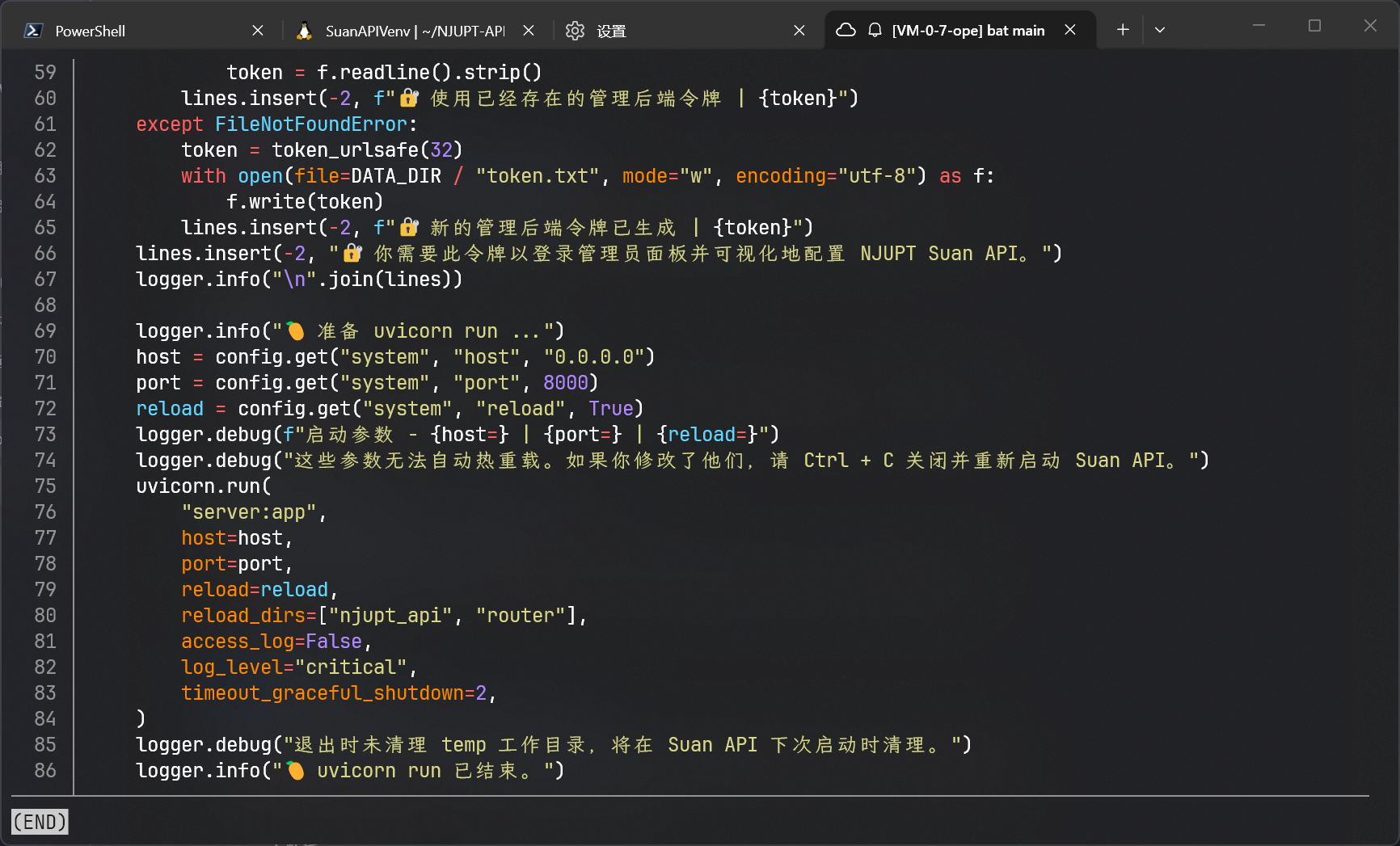
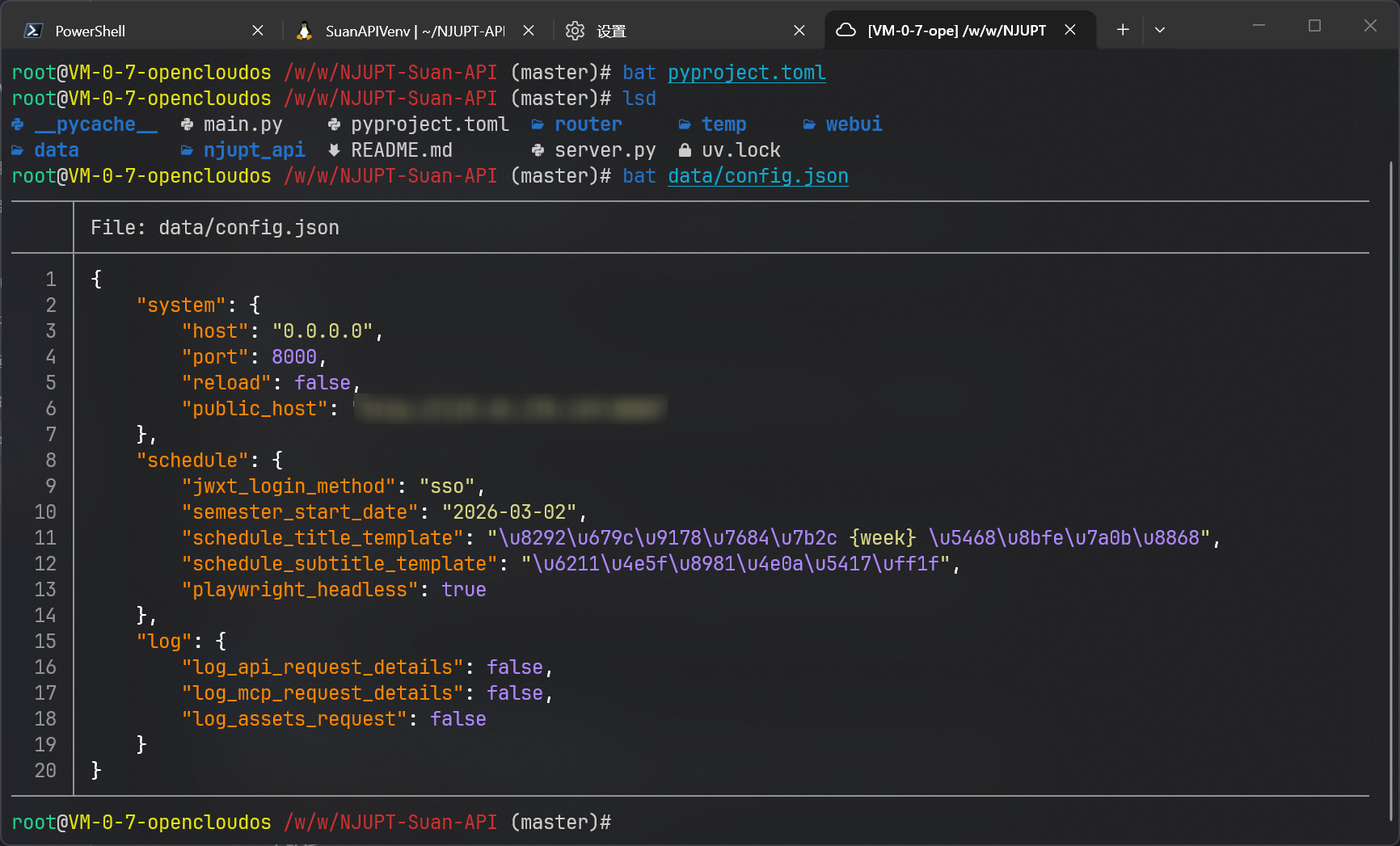
短文件直接打印,长文件占满全屏然后滚动翻页,带有高亮,支持 git 显示更改(因为我的服务器上的仓库是部署用而不是开发,所以 git 比较干净)。
neovim – 高级 vim
neovim 支持鼠标,这是 vim 所不支持的。
不过我没在服务器上装 neovim 而是只保留了自带的 vim,可能我已经变成 vim 的形状了吧(悲)
可以试试 lazyvim,简单好上手,一次性全部配置好的那种,开箱即用的那种。
然后是 zellij
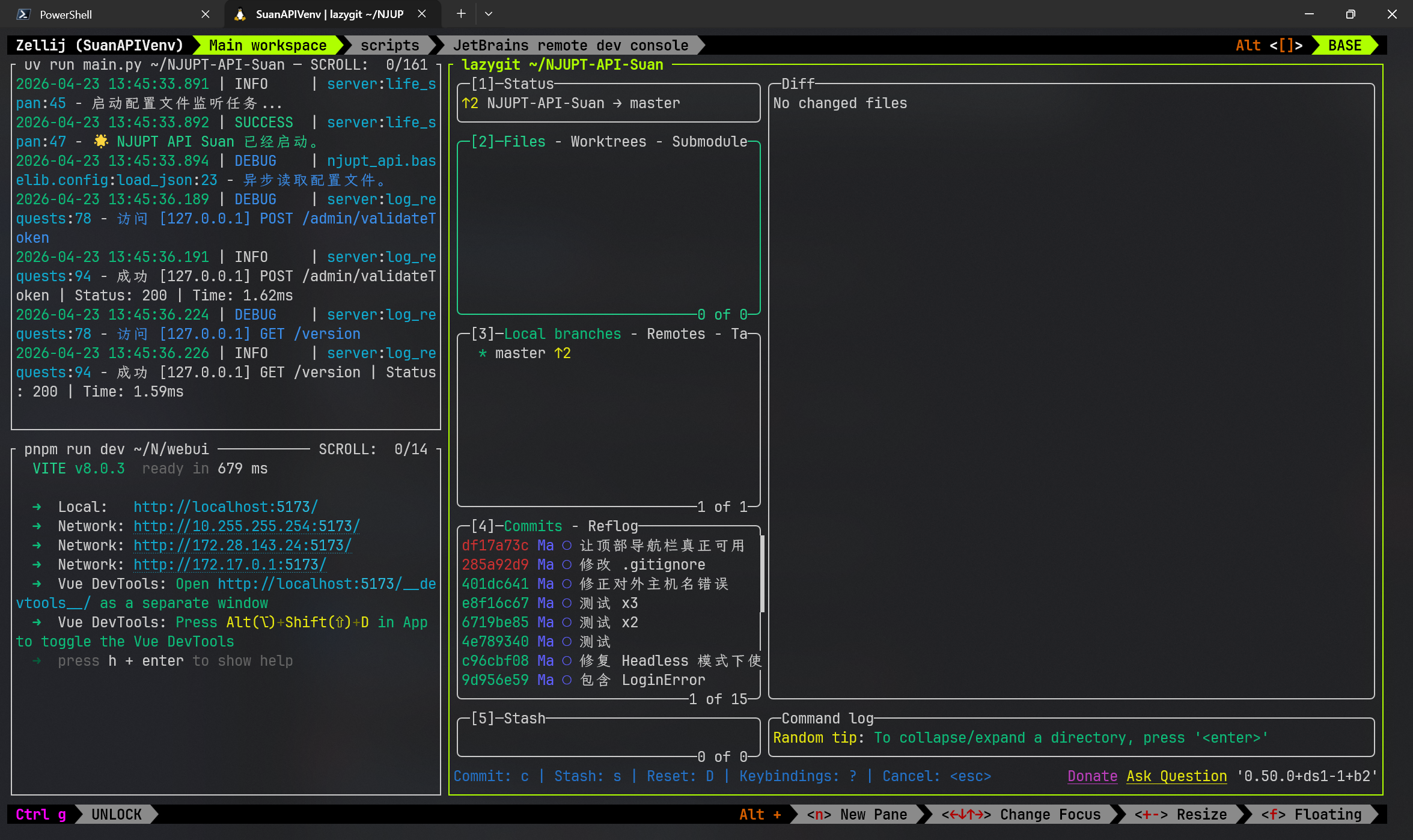
zellij 是一个终端复用器和分屏器。这个东西给我的震撼相当大,才一天就已经让芒果爱不释手了。
完全支持鼠标,底部显示快捷键,与它强大的分屏、分标签页、复用会话相比,这个上手门槛已经算是非常低的了。
对于芒果正在折腾的 NJUPT Suan API 来说,就是两个小的面板分别运行 uv run main.py 和 pnpm run dev,然后右边的大面板视情况开 lazygit 或者 yazi。其他的标签页用来手动运行 JetBrains Remote dev 的 IDE 后端,只需要一个 PyCharm 就完全可以胜任前后端的开发工作,手动运行后端的主要好处是可以跳过 JetBrains Gateway 的漫长的启动过程,目前暂不清楚会有什么坏处。
好了,芒果要去上课了,回见~